
Антидетект-браузери — спосіб роботи з великою кількістю профілів Facebook. Насправді це досить просто. Нижче на прикладі покажемо, як перенести FB-акаунт в Indigo та які дані при цьому використовувати.
Акаунт для запуску
Спочатку акаунт, який ми згодом перенесли в Indigo, був відфармлений на iPhone, тому під час створення профілю в браузері ми просто згенерували випадковий fingerprint.
Генерація відбитків доступна на першому етапі створення нового профілю та працює досить добре: акаунти запускаються успішно. Якщо у користувача немає історії на ПК, краще використовувати саме автоматичну генерацію, а не створювати fingerprint вручну.
Новий профіль в Indigo та перенесення акаунта
Перед налаштуванням потрібно відкрити Preferences.
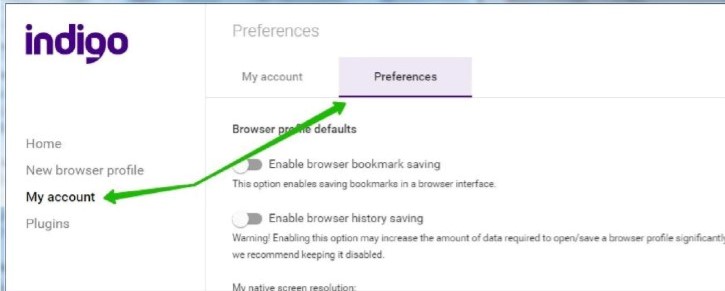
Практично всі налаштування слід залишити автоматичними. Default browser: стандартний браузер при створенні профілю — Mimic або Stealthfox: Mimic на базі Chrome, Stealthfox на базі Mozilla.
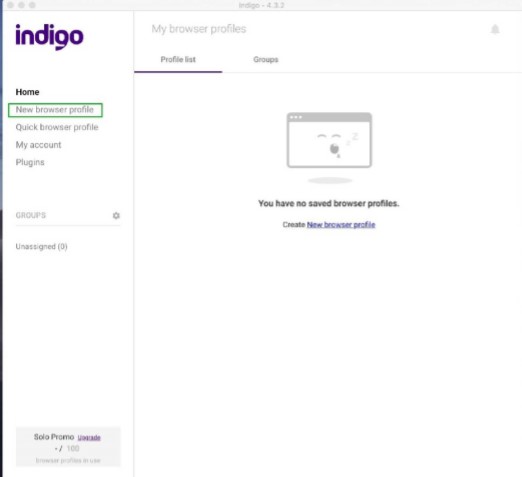
Далі обираємо набір необхідних мов. Після завершення налаштувань натискаємо Save Preferences і переходимо у вкладку New browser profile для створення облікового запису.
У наступному вікні вписуємо назву профілю та обираємо операційну систему — Windows, Mac або Linux. Ми обрали Mac OS, оскільки Facebook більш лояльний саме до цієї ОС. Багато хто рекомендує Windows, а хтось успішно працює й з Linux.
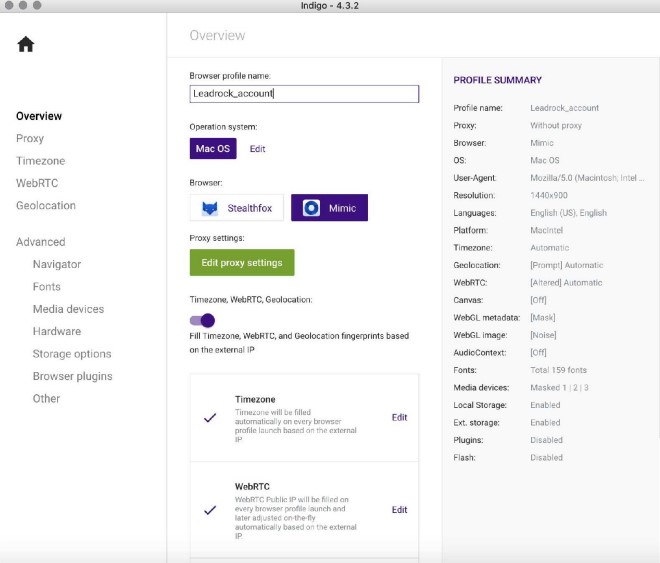
Далі натискаємо Edit proxy settings.
Налаштування проксі
Оскільки країна акаунта — Україна, проксі також має бути з цього GEO. Якщо ви працюєте з 3–4G модемом, цей пункт не чіпаємо та залишаємо Without proxy.
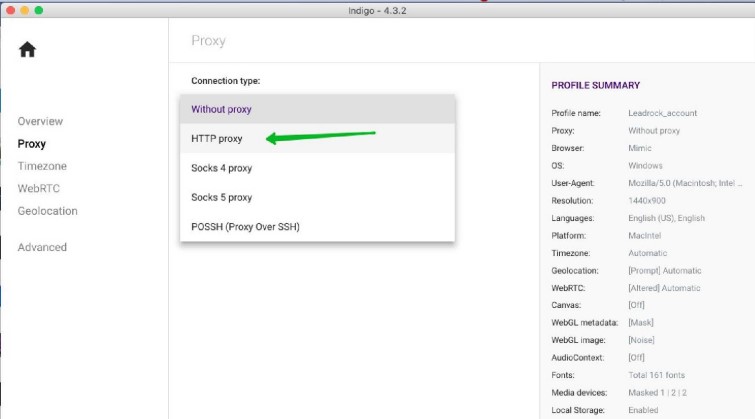
Вводимо дані, отримані під час купівлі проксі.
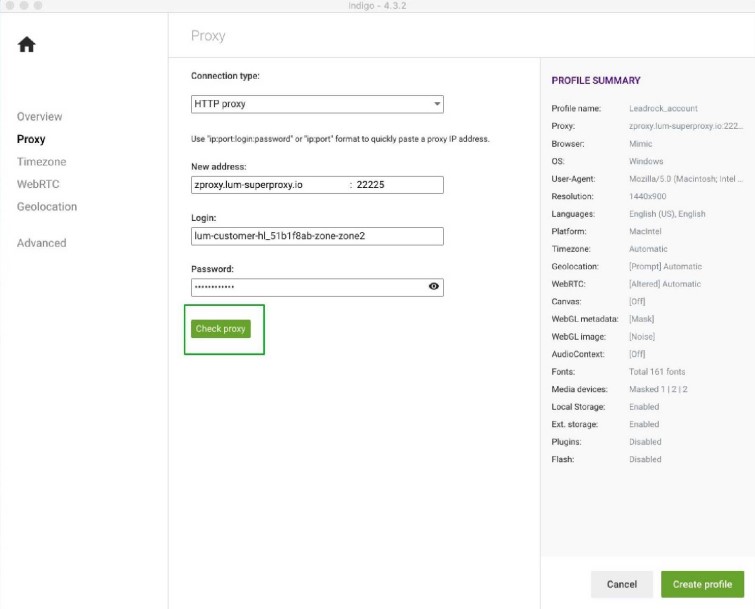
Деякі розділи пропускаємо, оскільки всі налаштування в них залишаємо за замовчуванням. Зберігаємо.
TimeZone — WebRTC — Geolocation — залишаємо за замовчуванням.

Далі натискаємо Get new Fingerprint. ОБОВ’ЯЗКОВО натискайте цю кнопку!
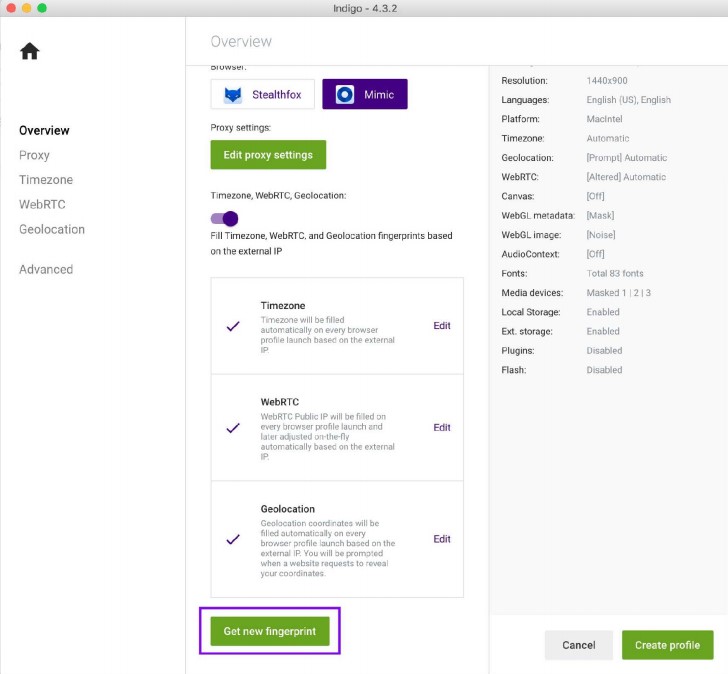
Після цього натискаємо Create Profile. Вітаємо! Ви створили профіль з унікальним fingerprint.
Запуск акаунта
Щоб увійти у свій акаунт, натискаємо Start.

Для правильного закриття браузера використовуйте плагін у правому верхньому куті та натисніть Close browser and save.
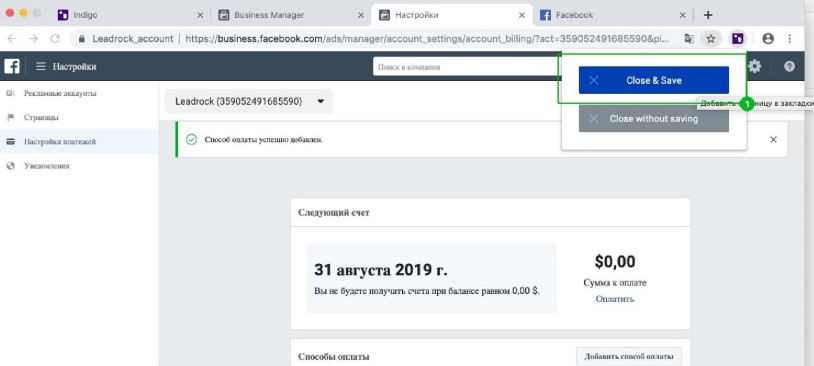
Таким чином ми запустили рекламну кампанію на акаунті Facebook через Indigo. Багато що залежить від якості профілю, проксі та промо, але тепер ви краще розумієте процес налаштування антидетект-браузера.
Більше корисної інформації тут.